显控远程连接步骤说明
2026-01-01
查看人数:1712
PLC上位软件:Samsoarv2.3.19
HMI上位软件:SKTool v7.0.0.35,AKWorkshopv2.1.3.528, RemoteTool-1.4.10.191204
PLC型号:XDM-60T10-E
1、HMI参数设置
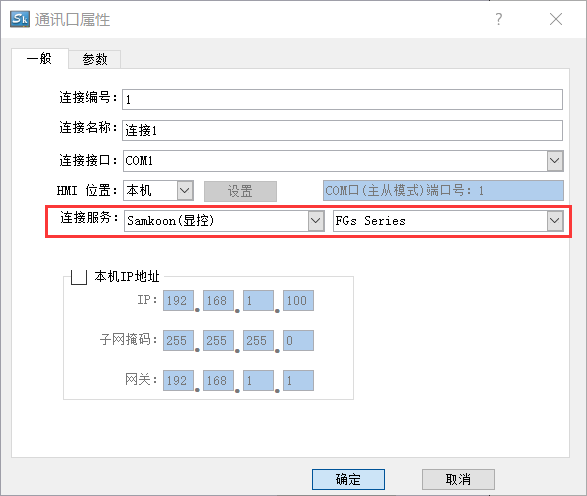
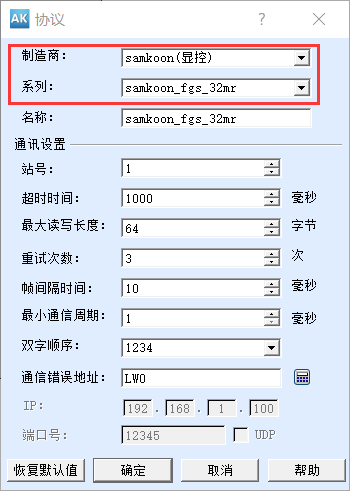
选择屏的连接服务为显控和对应协议。
3、PLC参数设置
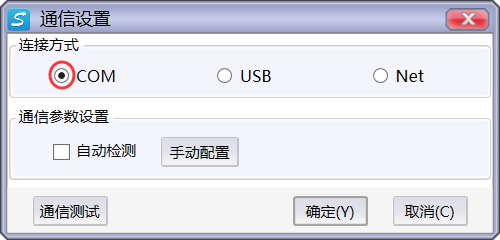
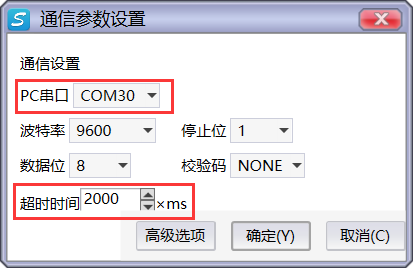
点击进行通信设置(在下载页面同样可以进行通信设置)。勾选COM连接方式,选择对应通信串口COM30口后进行通信测试。如果网络情况不好->PLC串口设置,适当调整超时时间。
4、上下载及相关功能
4.1 下载
下载需选用“显控PLC下载”方式建立通道,在PLC设置处设置好PLC型号(也可以在下载中自动匹配切换型号),点击“工具”->下载,或者直接点击下载程序。
下载成功表示工程已被下载至HMI,点击完成后会由HMI自动传至PLC并出现上右图中的下载进度。
4.2上载
下载需选用“隧道透传”方式建立通道。点击“工具”->上载,或者直接点击上载程序。上载成功后会出现提示。
4.3监控
点击“工具”->监控,或者直接点击,即可添加要监视的元件,查看并修改寄存器的值。
HMI上位软件:SKTool v7.0.0.35,AKWorkshopv2.1.3.528, RemoteTool-1.4.10.191204
PLC型号:XDM-60T10-E
1、HMI参数设置
选择屏的连接服务为显控和对应协议。
 |  |
2、建立通道
| 使用显控串口线连接PLC和显控SK屏。启动RemoteTool选择对应屏幕设备项的PLC下载,若要下载选择隧道透传方式,若要上载或者监控选择“显控PLC下载。 | 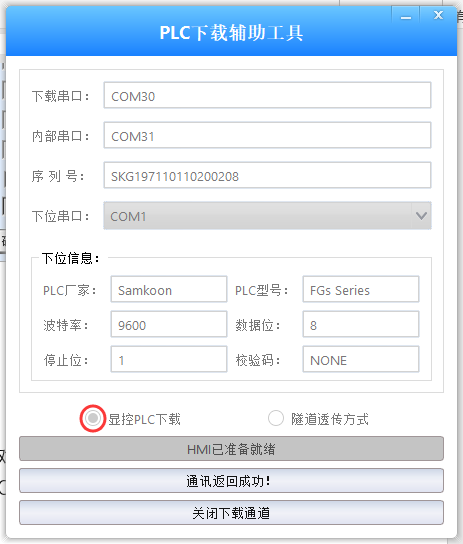 |
3、PLC参数设置
点击进行通信设置(在下载页面同样可以进行通信设置)。勾选COM连接方式,选择对应通信串口COM30口后进行通信测试。如果网络情况不好->PLC串口设置,适当调整超时时间。
 |  |
4、上下载及相关功能
4.1 下载
下载需选用“显控PLC下载”方式建立通道,在PLC设置处设置好PLC型号(也可以在下载中自动匹配切换型号),点击“工具”->下载,或者直接点击下载程序。
下载成功表示工程已被下载至HMI,点击完成后会由HMI自动传至PLC并出现上右图中的下载进度。
4.2上载
下载需选用“隧道透传”方式建立通道。点击“工具”->上载,或者直接点击上载程序。上载成功后会出现提示。
4.3监控
点击“工具”->监控,或者直接点击,即可添加要监视的元件,查看并修改寄存器的值。
相关问题
-
HMI不能正常连接到PC,或无法正常下载项目
2026-07-06
-
画面上有线条,横线或者竖线
2026-07-06